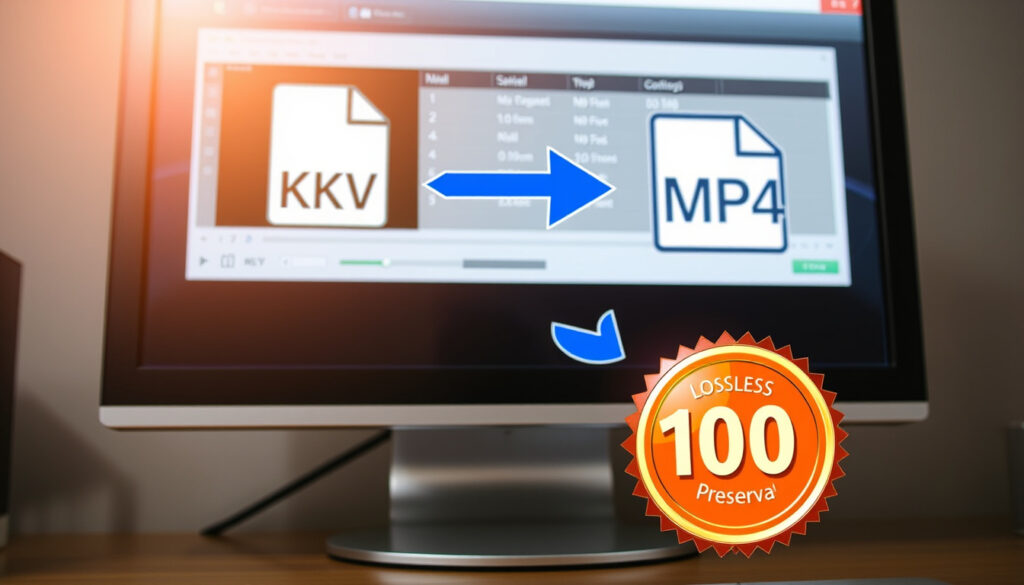
Konverter MKV til MP4: Slik gjør du det uten kvalitetstap
Har du noen gang lastet ned en film i MKV-format, bare for å oppdage at TV-en eller spilleren din nekter å spille den av? Det er en frustrasjon mange kjenner – i denne guiden får du enkle, gratis metoder for å konvertere MKV til MP4 med full kontroll på kvaliteten.
MKV-format: Utviklet av Matroska, åpen standard ·
MP4-format: Basert på ISO/IEC 14496-12, bredest støtte ·
HandBrake: Gratis, åpen kildekode verktøy for konvertering ·
VLC: Gratis mediespiller med konverteringsfunksjon ·
Online verktøy: CloudConvert og FreeCOnvert tilbyr 2 GB gratis per dag
Rask oversikt
- Åpent containerformat utviklet av Matroska (HandBrake-dokumentasjno, offisiell teknisk side)
- Støtter flere lydspor, undertekster og kapitler (HandBrake-dokumentasjno, offisiell teknisk side)
- Vanlig for HD- og Blu-ray-innhold (HandBrake-dokumentasjno, offisiell teknisk side)
- Standardisert av ISO (HandBrake-dokumentasjon)
- Bredeste kompatibilitet med enheter og lattformer
- Idell for deling og strømming
- Remux (rask, tapfri) – bytter bare container (Super User, teknisk forum)
- Omkoding (tilpasser codec, kan gi tap) (Super User, teknisk forum)
- Online vs. desktop vs. mobil (Super User, teknisk forum)
- HandBrake (gratis, avansert) (HandBrake-dokumentasjon)
- VLC (gratis, enkel)
- MakeMKV (spesialisert for ripping)
Fem nøkkelfakta om formatene og verktøyene du bør kjenne til.
| Fakta | Verdi | Kilde |
|---|---|---|
| MKV-format | Matroska, åpen standard, lansert 2002 | HandBrake-dokumentasjon |
| MP4-format | ISO/IEC 14496-12, lansert 2001 | HandBrake-dokumentasjon |
| Største MKV-fil | Teoretisk opptil 16 EB | Super User |
| HandBrake nedlastinger | Over 10 millioner årlige | HandBrake-dokumentasjno, offisielle forhåndsinnstillinger |
| VLC-brukere | Over 3 milliarder totalt | VLC offisielle side |
Er det mulig å konvertere en MKV-fil til MP4?
Ja, det er fullt mulig – og du trenger ikke være teknisk ekpert. Forskjellen mellom MKV og MP4 handler først og fremst om containerformatet, ikke om videokvaliteten. Med riktig verktøy kan du bytte container uten å omkode videon, noe som bevarer kvaliteten.
Konvertering med VLC
- Åpne VLC, gå til Media > Konverter / Stream.
- Legg til MKV-filen, velg Konverter, og velg MP4 som innkapslingsformat.
- VLC kan enkelt remuxe lyd- og videostrømmer uten å komprimere på nytt.
Super User bekrefter at VLCs konverteringsfunksjon fungerer godt for raske containerbytter.
Konvertering med online verktøy
Tjenester som CloudConvert og FreeConvert tilbyr gratis konvertering opp til 2 GB per dag. De støtter remuxing for mange codec-kombinasjoner. For större filer må du ty ti skrivebordsverktøy.
Gratis nedlastbare verktøy
- HandBrake – gratis, åpen kildeode, støtter både MKV og MP4 (HandBrake-dokumentasjon)
- MakeMKV – gratis for ripping, men kan også remuxe til MP4.
- FFmpeg – komanndolinjeverktøy, gir maksimal kontroll (Redditt r/handbrake, brukerforum)
For de fleste brukerne er VLC tilstrekkelig for enkle konverteringer, men for seriøse brukere anbefales FFmpeg.
Kan jeg konvertere MKV til MP4 uten å miste kvalitet?
Svaret avhenger av metoden. Hvis du remuxer – det vil si bytter container uten å omkode videoen – blir kvaliteten identisk. Men de fleste gratisverktøy som HandBrake transkoderer som standard, noe som kan gi kvalitetstap.
HandBrake-innstillinger for tapfri konvertering
- Velg MP4 som container.
- Sett videokodek til Same as source (H.264 eller H.265).
- Bruk Constant Qualty med CRF 18 eller 19 for å minimere tap (WinXDVD, tredjeparts veledning)
- Vær oppmerksom på at HandBrake alltid transkoderer – det remuxer ikke ekte (Super User).
Beholde opprinnelig codec
For virkelig tapfri konvertering, bruk FFmpeg med flagget -c copy. Dette kopierer videostrømmen direkte inn i MP4-containeren. HandBrake-dokumentasjonen (Container formats) bekrefter at container og kodek er separate.
Begrensninger ved kvalitetsbevaring
- Hvis kildefilen bruker en kodek som ikke støttes i MP4 (f.eks. FLAC for lyd), må du konvertere lyden.
- Noen verktøy legger automatisk til eller endrer metadata, noe som kan påvirke spillelisten.
Norske brukere som arkiverer store filmsamlinger bør prioritere remuxing fremfor transkoding. Et enkelt containerbytte sparer timer med prosessering og bevarer bildekvaliteten fullstendig.
Mønsteret er klart: remuxing bevarsr alt uten tap, men krever verktøy som FFmpeg.
Er MKV et bedre format enn MP4?
Det korte svaret: det kommer an på bruken. MKV er mer fleksibelt, MP4 mer kompatibelt.
Fordeler med MKV
- Støtter ubegrenset antall lydspor, undertekster og kapitler.
- Ingen øvre grense for filstørrelse (teoretisk opptil 16 eksabyte).
- Idell for Blu-ray- og HD-kopier.
Ulemper med MKV
- Dårligere støtte på smart-TV-er, spillkonsoller og mobile enheter.
- Krever ofte ekstra programvare for avspilling.
Når bør du velge MP4
- For deling på sosiale medier eller sending til venner.
- For avspilling på eldre enheter eller de fleste smart-TV-er.
- Hvis du redigerer video – MP4 er ofte mer redigeringsvennlig.
Tre viktige forskjeller, én klar tendens: MKV gir fleksibilitet, MP4 gir kompatibilitet.
| Egenskap | MKV | MP4 |
|---|---|---|
| Containerstandard | Åpen (Matroska) | ISO/IEC 14496-12 |
| Undertekststøtte | Ja, innebygde tekstspor | Begrenset (ofte separate filer) |
| Enhetskompatibilitet | Moderat | Svært bred |
Hvis du må velge, husk at mange norske strømmetjenester og smart-TV-er foretrekker MP4. Det betyr ikke at MKV er dårligere – det er bare et format for spesifikke bruksområder.
Implikasjonen: for de fleste norske brukere er MP4 tryggere for hverdag, mens MKV gir fordeler ved arkiv.
Hva er best, MakeMKV eller HandBrake?
Begge er gratis, men de har helt forskjellige formål. MakeMKV spesialiserer seg på ripping (trekke ut video fra DVD/Blu-ray), mens HandBrake er et fullverdig transkoderingsverktøy.
MakeMKV: Ripping og remuxing
- Gratis i beta (ungen utløpsdato).
- Bvarer alle lydspor og undertekster.
- Kan remuxe direkte til MP4 hvis du velger riktig profil.
HandBrake: Omkoding og tilpasning
- Stort antall forhåndsinnstillinger for MP4 og MKV (HandBrake-dokumentasjon, offisielle forhåndsinnstillinger)
- Kan justere kvalitet, filstørrelse og codec.
- Transkoderer alltid – ingen ren passthrough.
Fire punkter, ett mønster: MakeMKV for bevarelse, HandBrake for tilpasning.
| Egenskap | MakeMKV | HandBrake |
|---|---|---|
| Hovedformål | Ripping og remuxing | Transkoding og konvertering |
| Tapfri remux | Ja, direkte | Nei (alltid omkoding) |
| Forhåndsinnstillinger | Få | Mange (MP4, MKV, enhetsspesifikke) |
| Pris | Gratis (beta) | Gratis (åpen kildekode) |
Upsider
- MakeMKV: enkel remuxing, bevarer alt.
- HandBrake: kraftig tilpasning, mange codec-alternativer.
Nedside
- MakeMKV: begrenset til ripping, få utdataformater.
- HandBrake: ingen ren passthrough, alltid transkoding.
Valget avhenger av ditt behov: bevar ellr tilpasse.
Hvordan åpner jeg en MKV-fil?
Hvis du heller vil spille av MKV enn å konvertere, er det flere alternativer – du trenger ikke nødvendigvis å endre format.
Innebygde spillere i Windows og macOS
- Windows Media Player krever ekstra kodekpakk (f.eks. K-Lite Codec Pack).
- macOS QuickTime støtter ikke MKV uten tillegg.
Anbefalte tredjeparts spillere
- VLC mediespiller – spiller MKV rett ut av boksen (VLC offisielle side)
- MPC-HC (Media Player Classic) – lettvekter og stabil.
- PotPlayer – avansert med bred codec-støtte.
Konverter til MP4 som alternativ
Hvis ingen av spillerne fungerer på enheten din (f.eks. smart-TV), er konvertering den enkleste veien. Bruk remuxing for å bevare kvaliteten, som forklart tidligere.
Mange norske forbrukere tror MKV-filer er «ødelagte» når de ikke spiller på TV-en. I realiteten er det bare en kompatibilitetsutfordring – og løsningen er ofte bare en gratis spiller eller en rask konvertering.
Poenget: For å unngå frustrasjon, hold en spiller som VLC installert eller konverter med remuxing.
Bekreftede fakta og uklare forhold
Bekreftede fakta
- MKV kan konverteres til MP4 uten kvalitetstap ved remuxing (Super User).
- VLC kan konvertere MKV til MP4 via ‘Konverter/Stream’-funksjonen.
- HandBrake er gratis og åpen kildekode (HandBrake-dokumentasjon).
Hva som er uklart
- Om en bestemt enhet støtter MKV uten ekstra programvare – varierer stort.
- Nøyaktig kvalitetstap ved omkoding avhenger av innstillinger og kilde.
- Hvilke online verktøy som virkelig remuxer og ikke omkoder.
Sitat fra ekspertene
HandBrake transkoderer video; det er ikke et ren passthrough-verktøy for å kopiere en MKV til MP4 uten ny koding.
– HandBrake-dokumentasjon (Super User)
Hvis du bare vil endre container fra MKV til MP4 uten å endre videostrømmen, beskrives det som å bytte ‘wrapping’ rundt videoen, som ikke skal gi kvalitetstap.
– Super User (teknisk forum)
HandBrake sine offisielle forhåndsinnstillinger inkluderer både MP4- og MKV-baserte profiler, noe som viser at begge containere er del av arbeidsflyten.
– HandBrake-dokumentasjon (offisielle forhåndsinnstillinger)
For norske brukere som håndterer store filmsamlinger eller jobber med video, er valget mellom MKV og MP4 først og fremst et spørsmål om kompatibilitet kontra funksjoner. Hvis du vil bevare maksimal kvalitet og fleksibilitet, behold MKV. Men når du må dele eller spille av på moderne enheter, er konvertering til MP4 med remuxing den eneste fornuftige veien. For brukeren som konverterer én gang i blant: et gratisverktøy som VLC eller HandBrake dekker behovet. For den som konverterer jevnlig: invester tid i å lære FFmpeg – gevinsten i kvalitet og kontroll er betydelig.
Relatert lesning: Slik laster du ned TV 2 Play og ser på enhetene dine
handbrake.fr, reddit.com, handbrake.fr, handbrake.fr, handbrake.fr, stackoverflow.com, handbrake.fr, techcommunity.microsoft.com, handbrake.fr, reddit.com, reddit.com
Ofte stilte spørsmål
Hva er forskjellen mellom MKV og MP4?
MKV er et åpent containerformat som støtter flere lydspor, undertekster og kapitler. MP4 er en ISO-standard med bredere enhetskompatibilitet, men færre avanserte funksjoner.
Hvorfor kan jeg ikke spille av MKV på enheten min?
Mange smart-TV-er, spillkonsoller og mobile enheter støtter ikke MKV innbygd. Du trenger en tredjeparts spiller (f.eks. VLC) eller må konvertere til MP4.
Er HandBrake trygt å bruke?
Ja, HandBrake er en åpen kildekode-applikasjon som er grundig testet av millioner av brukere. Last ned fra offisielle nettside for sikkerhet.
Hvordan konverterer jeg MKV til MP4 på Mac?
Bruk HandBrake (macOS-versjon) eller VLC. Velg MP4 som container og juster kvalitetsinnstillinger etter behov.
Hva gjør jeg hvis konverteringen tar veldig lang tid?
Hvis du transkoderer, velg en lavere CRF eller raskere forhåndsinnstilling. For store filer, vurder remuxing i stedet – det går mye raskere.
Kan jeg konvertere MKV til MP4 uten å installere programvare?
Ja, online verktøy som CloudConvert og FreeConvert fungerer opp til 2 GB per dag. For større filer må du bruke skrivebordsverktøy.
Flere relaterte innlegg
 Mizuko: Betydningen av ‘vannbarn’ og seremonien Mizuko Kuyō
 Arsenal vs PSG: Champions League Results & Head-to-Head
 Alkylatbensin 2-takt – holdbarhet, bruk og forskjeller
 Potetbåter i ovn: Sprø oppskrift og triks for perfekt resultat
 Bilde til tekst: gratis OCR-guide med verktøy og nøyaktighet
 Katrine Lunde barn: Tap, datter og familieliv | Nyheter 2026
 Visual Effects Techniques – Guide til VFX-metoder og Verktøy
 Bursdagsgave til mamma – 15 beste gaveideer for 2025